Nuevo
Importar datos de HubSpot directo a Arizar IA
Mudarse de HubSpot a Arizar IA se volvió más simple. Con el nuevo importador conectás tu cuenta de HubSpot y traés los datos del CRM directo a Arizar IA, sin depender de exportaciones a CSV hechas a mano.
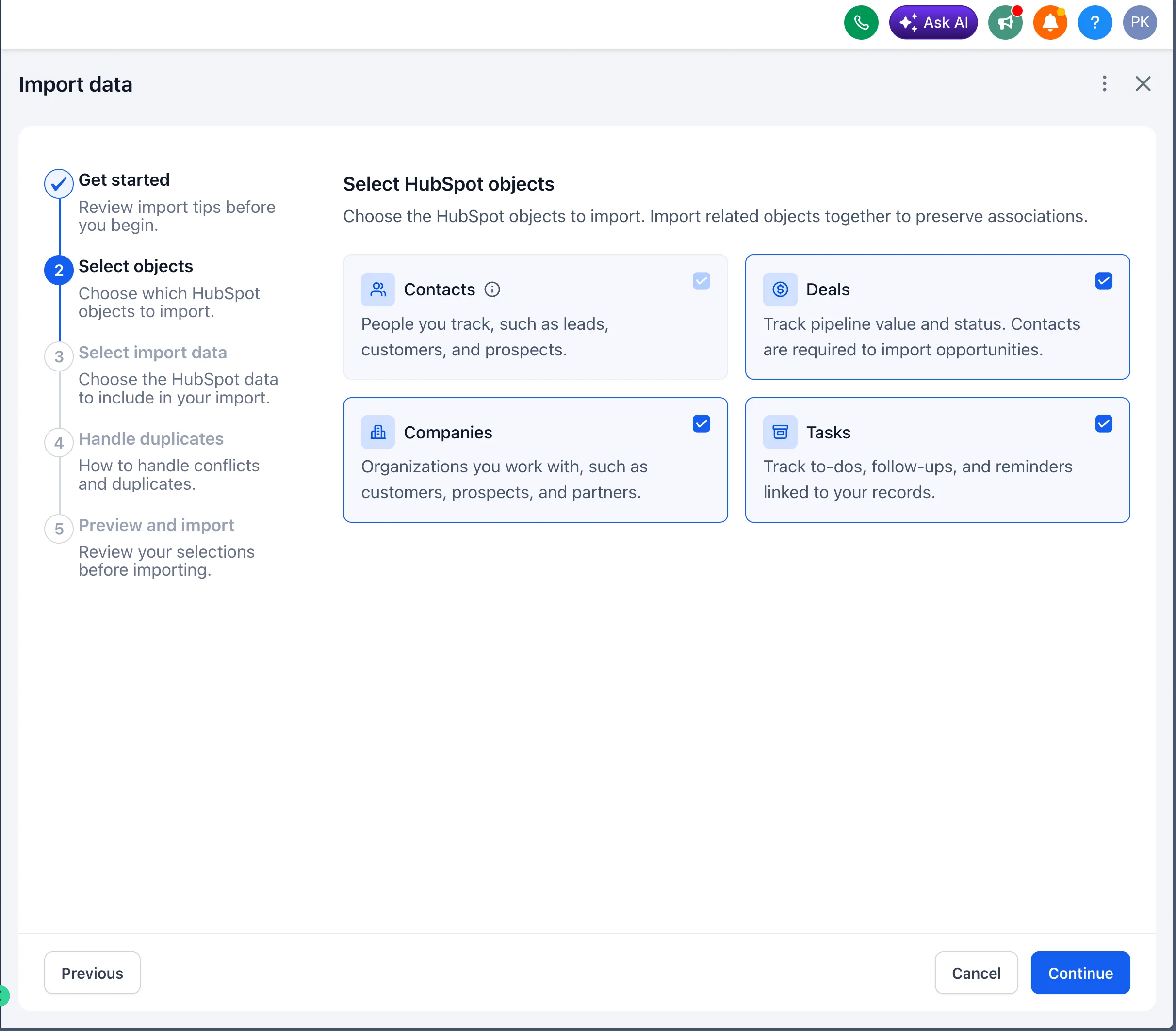
Qué se puede traer
- Contactos
- Negocios, que pasan a ser oportunidades
- Empresas
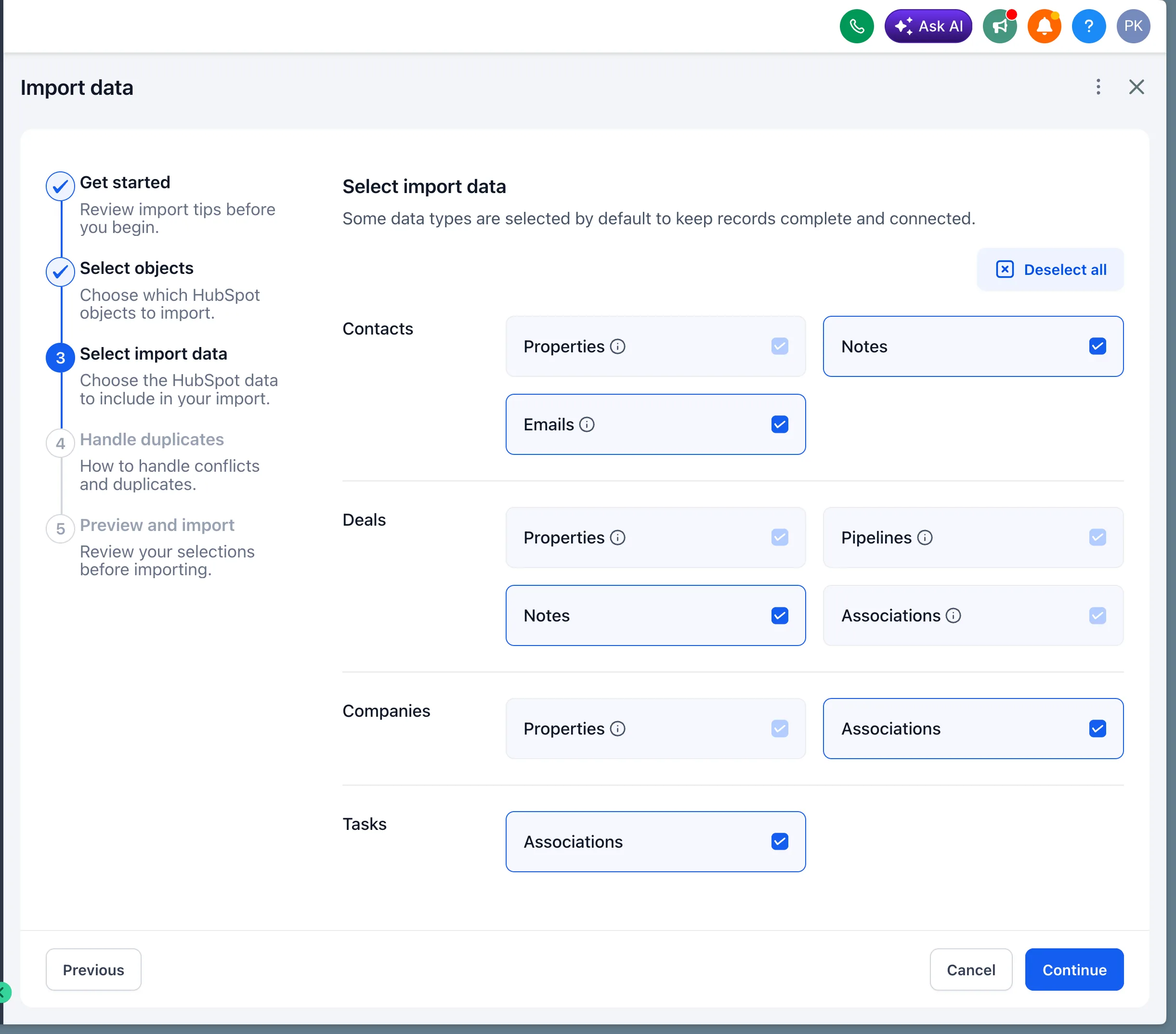
- Propiedades de contactos, empresas y negocios, que pasan a ser campos personalizados
- Embudos y sus etapas
- Notas
- Correos
- Tareas
- Las relaciones entre esos registros
Cómo funciona
- Entrá a Contactos, Empresas u Oportunidades.
- Tocá "Importar".
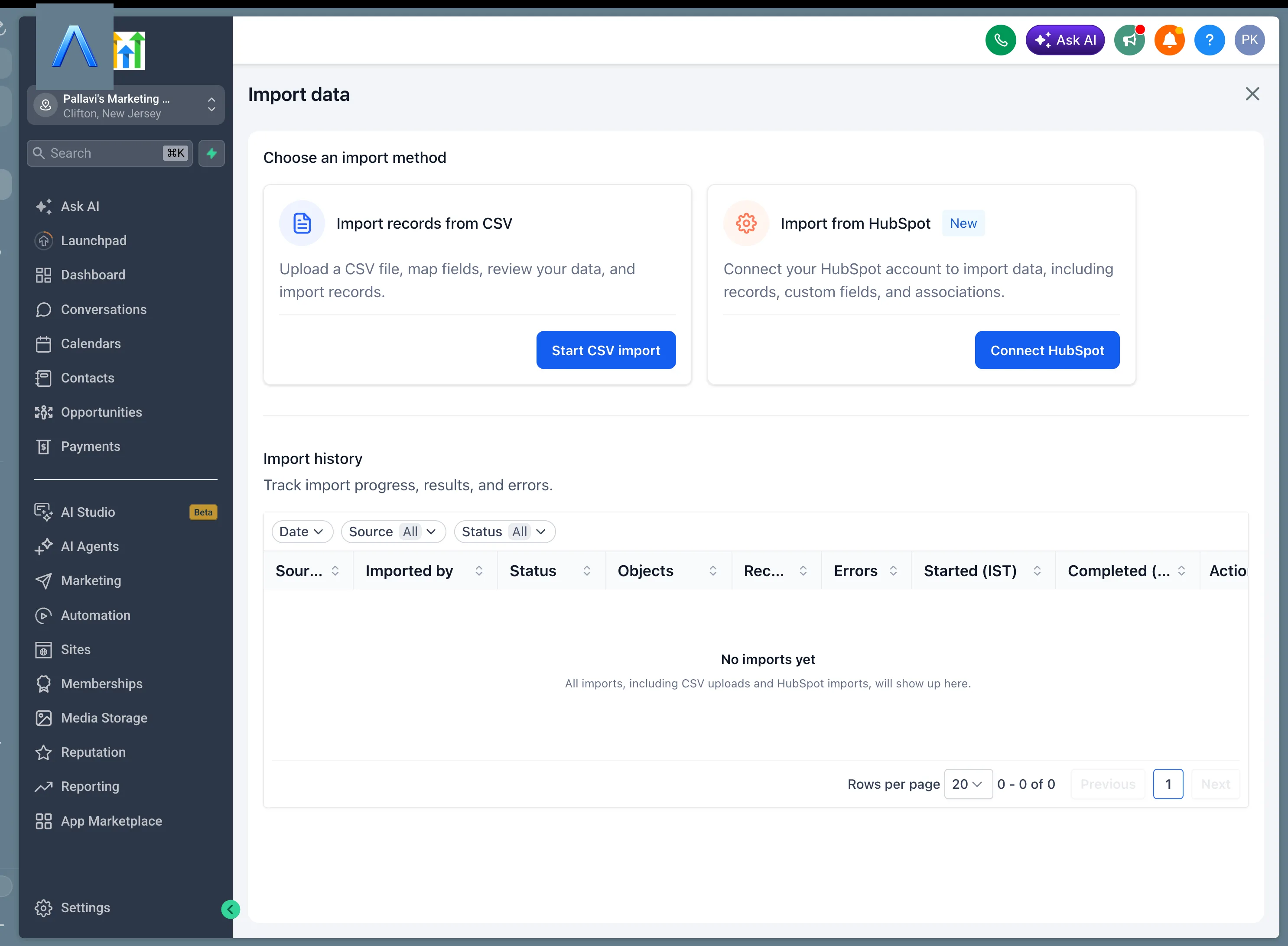
- Elegí Conectar HubSpot.
- Iniciá sesión en tu cuenta de HubSpot.
- Elegí qué objetos y qué datos querés traer.
- Revisá la cantidad de registros y, si hace falta, elegí propiedades puntuales.
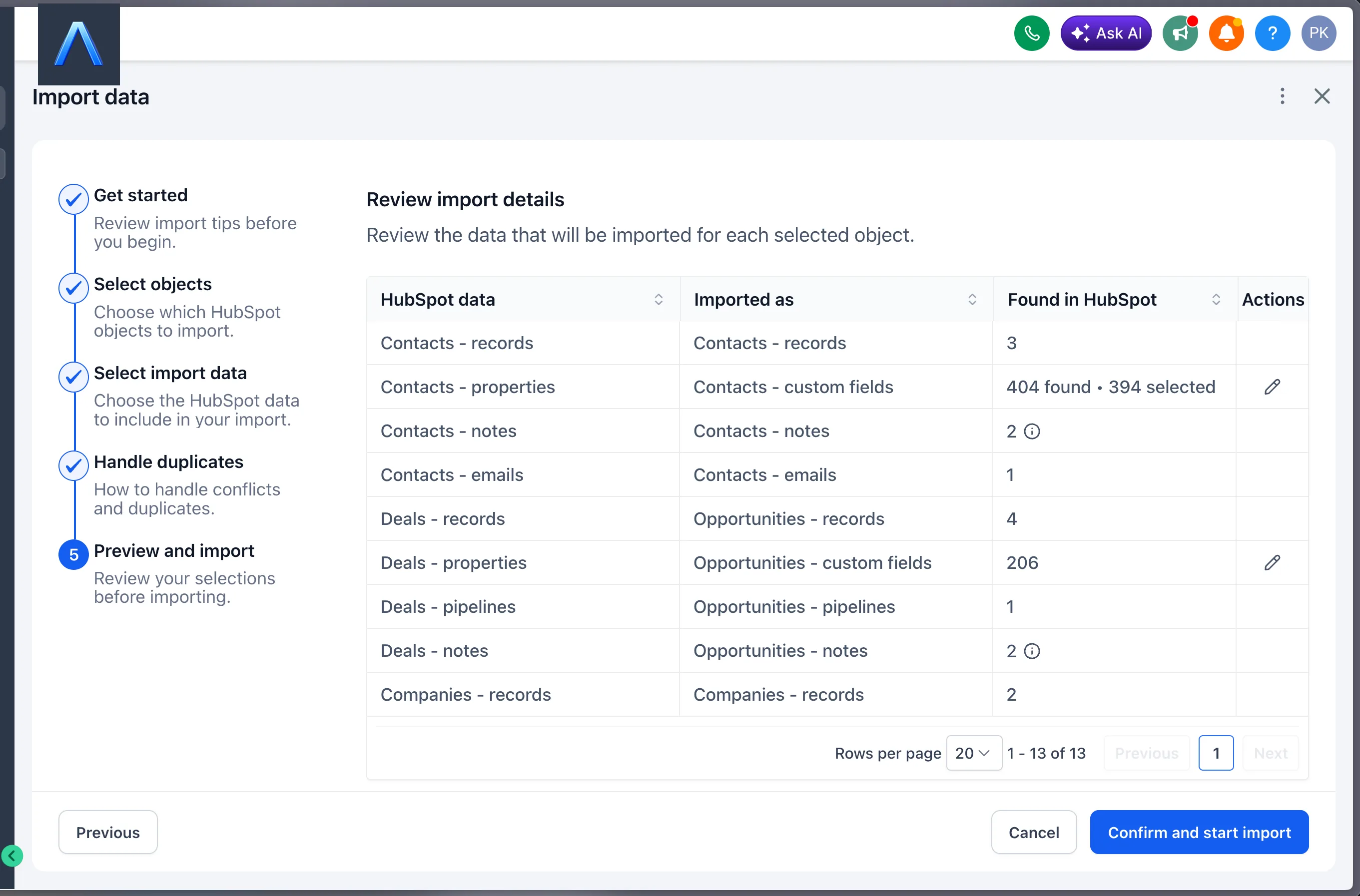
- Tocá Confirmar e iniciar la importación.
La importación sigue corriendo en segundo plano: podés salir de la pantalla y volver más tarde.
Cómo se revisa el resultado
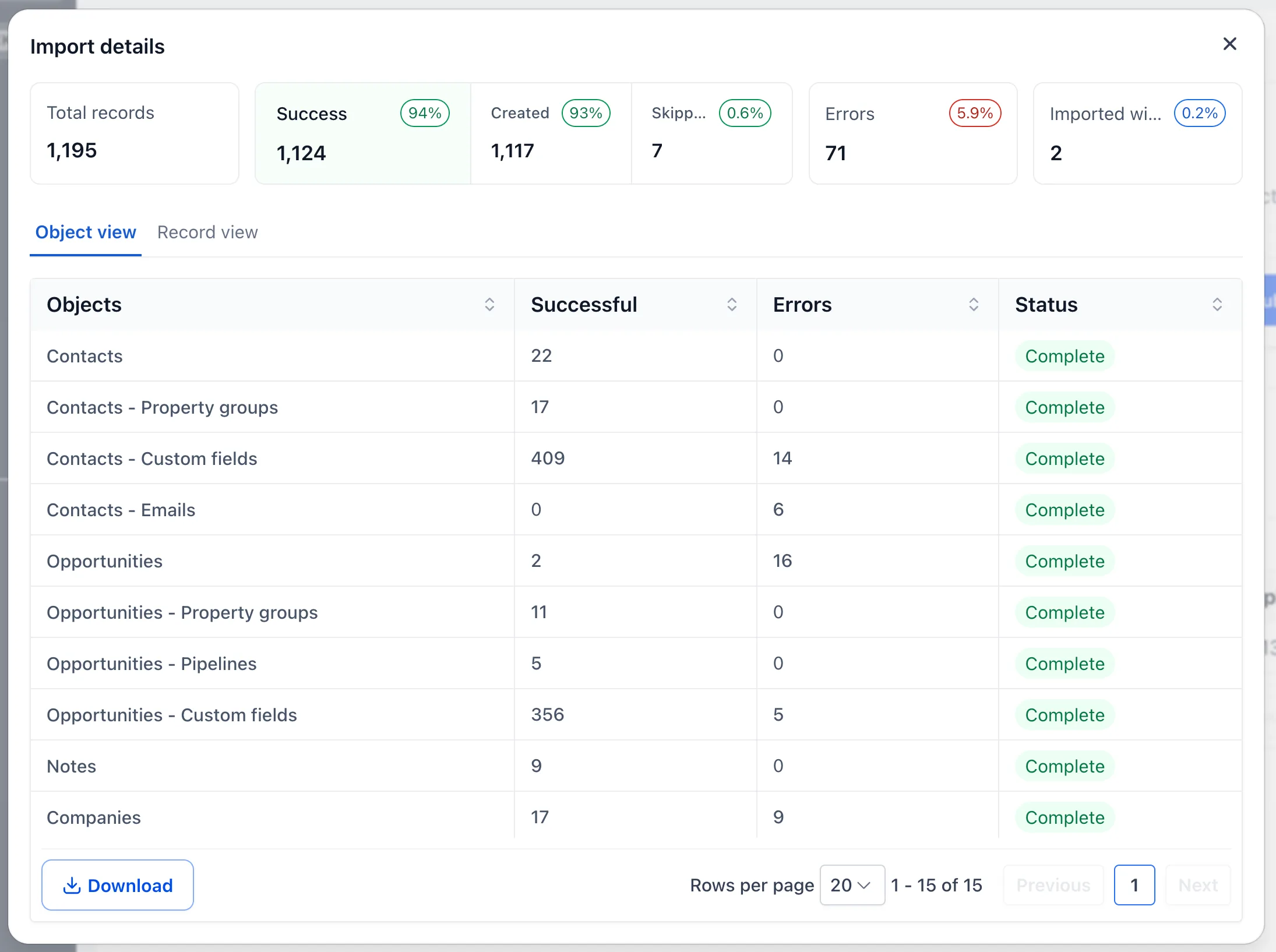
El historial de importaciones te deja seguir el avance y repasar lo que ya terminó. Después de importar podés:
- Ver el total de registros correctos, salteados, fallidos y con advertencias.
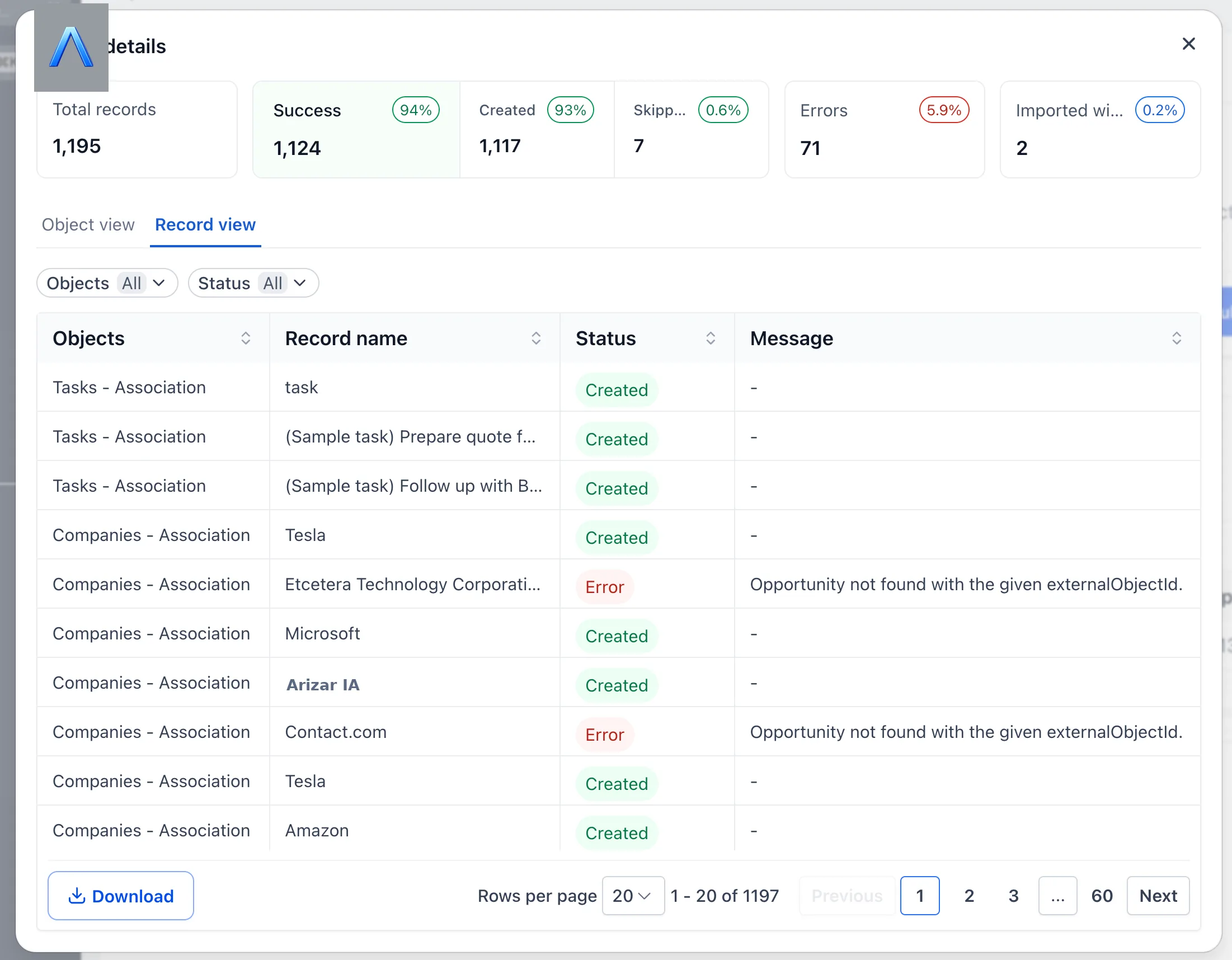
- Revisar el resultado por objeto o registro por registro.
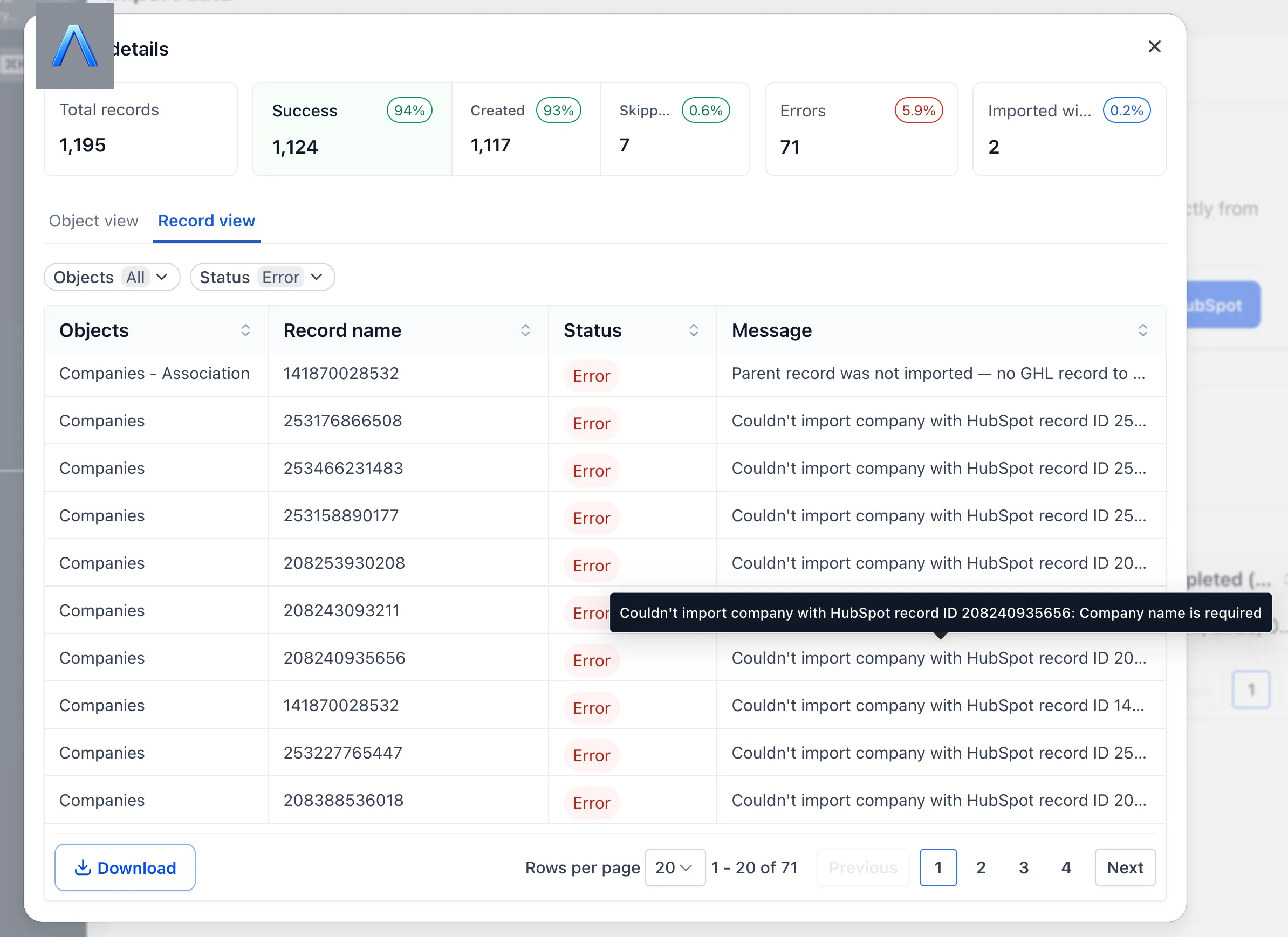
- Filtrar los registros por objeto y por estado.
- Ver mensajes de error claros.
- Descargar el resultado en CSV para revisarlo aparte.
A tener en cuenta
- Los registros que ya existen y coinciden no se pisan.
- Los correos importados de HubSpot quedan como solo lectura.
- Para que un negocio entre como oportunidad, hay que importar también sus contactos asociados.
- Conviene probar la importación primero en una subcuenta nueva o que no sea la de producción.